Concepts
Categories:
Introduction
À la fin de ce chapitre, les concepts de base d’ALS vous seront familiers.
Vous comprendrez ce que fait ALS et comment il le fait.
Le stacking
Le stacking (🇫🇷 empilement) est le processus de combinaison de plusieurs brutes de la même cible pour générer une image plus détaillée et contrastée qu’une unique brute.
La qualité du résultat augmente à mesure qu’on utilise un plus grand nombre de brutes.
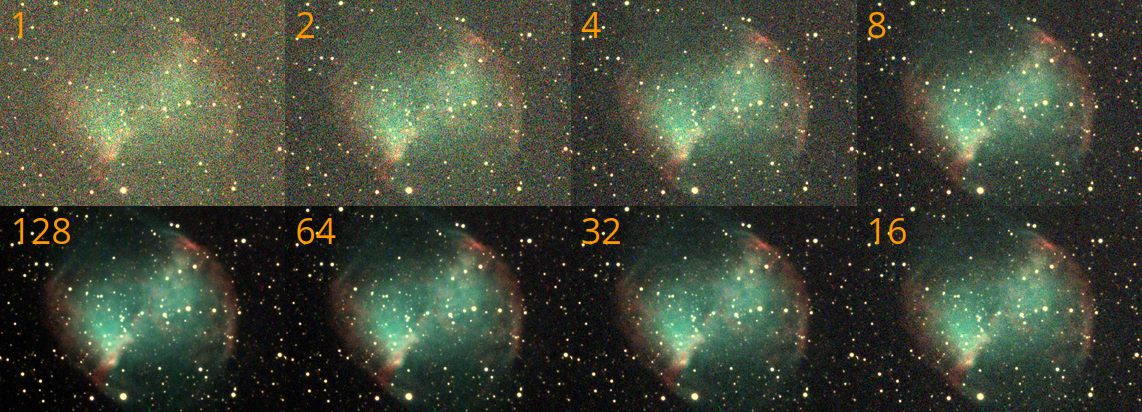
Comparaison de 8 résultats d’empilement
Le nombre de brutes empilées est indiqué en haut à gauche de chaque image
La stack
La stack (🇫🇷 pile) est l’ensemble de brutes sur lequel ALS effectue du stacking en temps réel (🇬🇧 livestacking)
Le Livestacking avec ALS
ALS surveille le dossier de destination de votre système d’acquisition d’images
Quand une nouvelle brute est détectée, elle est ajoutée à la stack et un nouvel empilement est généré.
Les modules d’ALS
ALS est architecturé en modules autonomes, répartis en deux familles :
-
Modules principaux
En charge des traitements d’image :
- Preprocess : Calibration
- Stacker : Alignement et empilement
- Process : Traitements visuels
- Save : Enregistrement sur disque
-
Modules utilitaires
En charge des tâches annexes :
- Scanner : surveillance du dossier scanné
- Server : partage des images sur le réseau
Trajet des images
Les images traversent ALS en passant de module en module, depuis le dossier scanné jusqu’à l’affichage et l’enregistrement sur disque.
graph LR

    SCANNER(Scanner)
    PREPROCESS(Preprocess)
    STACKER(Stacker)
    PROCESS(Process)
    SAVE(Save)
    SCAN_FOLDER@{ shape: lin-cyl, label: "Dossier Scanné" }
    WORK_FOLDER@{ shape: lin-cyl, label: "Dossier de Travail" }
    WEB_FOLDER@{ shape: lin-cyl, label: "Dossier Web" }
    SERVER(Server)
    GUI@{ shape: curv-trap, label: "Interface" }

    SCAN_FOLDER -.-> SCANNER
    SCANNER -.-> PREPROCESS
    PREPROCESS -.-> STACKER
    STACKER ---> PROCESS
    PROCESS --> SAVE
    SAVE --> WORK_FOLDER
    SAVE --> WEB_FOLDER
    WEB_FOLDER ---> SERVER
    PROCESS ---> GUI

    style SCANNER fill:#333,stroke:darkred,stroke-width:2px
    style PREPROCESS fill:#333,stroke:darkred,stroke-width:4px,color:#c6c6c6,font-family:'Poppins',sans-serif
    style STACKER fill:#333,stroke:darkred,stroke-width:4px,color:#c6c6c6,font-family:'Poppins',sans-serif
    style PROCESS fill:#333,stroke:darkred,stroke-width:4px,color:#c6c6c6,font-family:'Poppins',sans-serif
    style SAVE fill:#333,stroke:darkred,stroke-width:4px,color:#c6c6c6,font-family:'Poppins',sans-serif

    classDef module fill:#333,stroke:darkred,stroke-width:2px
    classDef main_module fill:#333,stroke:darkred,stroke-width:4px,color:#c6c6c6,font-family:'Poppins',sans-serif
    classDef folder fill:#555,stroke:#970,stroke-width:2px,color:#c6c6c6,font-family:'Poppins',sans-serif
    classDef display fill:#555,stroke:#222,stroke-width:2px,color:#c6c6c6,font-family:'Poppins',sans-serif

    class SCANNER module
    class SERVER module

    class PREPROCESS main_module
    class STACKER main_module
    class PROCESS main_module
    class SAVE main_module

    class SCAN_FOLDER folder
    class WORK_FOLDER folder
    class WEB_FOLDER folder

    class GUI display
Trajet des images dans ALS
- Vos brutes transitent du dossier scanné jusqu’au module Stacker
- Les images générées par ALS transitent du module Stacker jusqu’aux sorties
Modules principaux
Ces modules regroupent et ordonnent les traitements à appliquer aux images
Chaque module possède sa file d’attente et exécute en boucle les actions suivantes :
- Attend qu’une nouvelle image se présente en file d’attente
- Traite l’image
- Met à disposition le résultat de traitement à l’application
En cas d’erreur pendant le traitement d’une image :
- Le traitement de l’image est abandonné
- L’abandon de l’image est signalé à l’application
- Le module se remet à l’écoute de sa file d’attente
Preprocess
Le module preprocess regroupe les traitements de calibration des brutes :
-
Suppression des pixels chauds
Remplace la valeur des pixels chauds par la valeur moyenne des pixels voisins.
-
Soustraction de dark
Utilise un master dark fourni par vous pour soustraire le bruit thermique.
-
Dématriçage
Les brutes couleur au format FITS ou Raw sont converties en couleur RVB en utilisant la matrice de Bayer décrite dans les entêtes du fichier.
Vous trouverez plus d’information sur le module Preprocess dans sa documentation détaillée
Stacker
Le module Stacker maintient la stack et prend en charge les traitements des brutes calibrées :
-
Alignement
Aligne la brute sur la référence de la session
-
Empilement
- Ajoute la brute à la stack
- Génère le résultat de l’empilement en fonction du mode choisi par vous (moyenne ou somme)
Vous trouverez plus d’information sur le module Stacker dans sa documentation détaillée
Process
Le module Process regroupe les traitements visuels appliqués sur les résultats d’empilement :
-
Auto stretch
Ajuste automatiquement les niveaux de l’image pour une visualisation optimale
-
Niveaux
Permet de régler l’écrêtage des noirs et des blancs, et le niveau des tons moyens de l’image
-
Balance RVB
Permet de régler la balance des couleurs de l’image
Save
Le module Save est en charge de l’enregistrement sur disque des résultats de traitement
Le module Save enregistre les images dans deux dossiers cibles :
- Le dossier de travail pour la conservation des résultats traités
- Le dossier web pour la diffusion sur le réseau par le module Server
Chaque résultat de traitement est enregistré dans 2 fichiers :
-
Sortie principale :
- Emplacement : dossier de travail
- Nom : stack_image (+ horodatage si demandé)
- Format : Tel que défini dans les Préférences. ℹ️ Par défaut : JPEG
-
Sortie serveur :
- Emplacement : dossier web
- Nom : web_image
- Format : JPEG
ℹ️ Par défaut, le chemin du dossier web est identique à celui du dossier de travail.
Vous pouvez définir un dossier web dédié dans les Préférences
Vous trouverez plus d’information sur le module Save dans sa documentation détaillée
Modules utilitaires
ALS utilise d’autres modules qui ne sont pas impliqués dans le traitement des images. Ils sont cependant essentiels au bon fonctionnement de l’application :
Scanner
Ce module est en charge de détecter les nouvelles brutes dans le dossier scanné et de les transmettre au module Preprocess.
Vous trouverez plus d’information sur le module Scanner dans sa documentation détaillée
Server
Ce module prend en charge le partage sur le réseau de la sortie web du module Save.
Il est accessible depuis le réseau auquel la machine qui exécute ALS est connectée.
La page web servie permet de visualiser le dernier résultat de traitement et d’y naviguer comme dans l’interface graphique
A chaque nouveau résultat de traitement, l’image présentée dans la page web est mise à jour automatiquement.
La session
Une session peut être vue comme le cycle de vie du couple formé par la stack et le Scanner.
-
Démarrage de la session :
- ALS vide la stack et démarre le Scanner.
-
Déroulement :
-
Les brutes sont chargées et suivent leur chemin dans l’application.
-
La première brute reçue par le module Stacker servira de référence d’alignement durant toute la session.
-
La session peut être mise en pause : ALS stoppe le Scanner et conserve la stack
Relancer la session démarre le Scanner. Les prochaines brutes s’ajouteront à la stack en cours.
À tout moment, l’utilisateur peut naviguer dans l’image affichée, zoomer, régler les paramètres de traitement…
-
-
Arrêt de la session :
- le Scanner est stoppé
- le module Stacker videra la stack au prochain démarrage de session
Profils
Les profils ALS optimisent les performances du système et les priorités des tâches pour répondre à différents besoins d’imagerie.
Deux profils par défaut sont disponibles :
-
Profil Visuel Assisté : Conçu pour les flux de travail d’imagerie en temps réel.
- Priorise les processus de calibration et d’empilement
- Optimise la réactivité du scanner et la vitesse d’alignement.
-
Profil Astrophoto : Conçu pour produire des résultats de haute qualité.
- Priorise le traitement des images
- Optimise la gestion des fichiers volumineux et la qualité de l’alignement.
Le profil actif est affiché dans la barre d’état, vous permettant de toujours savoir quelle configuration est utilisée.
Conclusion
Vous avez maintenant une vision claire de l’architecture et des concepts de base d’ALS.
Prochaine étape : le déroulement d’une session ALS