Premier démarrage
Categories:
Introduction
À la fin de ce chapitre, vous aurez :
- Configuré les seuls paramètres requis pour un démarrage rapide.
- Lancé votre première session d’empilement et obtenu vos premiers résultats.
Configuration initiale
Lors du premier démarrage, ALS vous présente les étapes de configuration requises avant de débuter :
ALS a besoin de connaître le chemin de deux dossiers critiques :
- Le dossier scanné : Le dossier où ALS surveille l’arrivée de nouvelles brutes.
- Le dossier de travail : Le dossier où ALS enregistre les images produites.
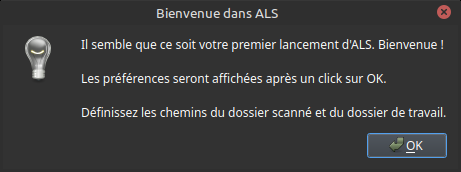
Écran d’accueil ALS avec les options de configuration
Vous avez deux options :
Configuration par défaut
- 🖱️ Cliquez sur le bouton de gauche pour laisser ALS créer les 2 dossiers sur votre bureau puis démarrer l’application
Configuration personnalisée
- 🖱️ Cliquez sur le bouton de droite pour choisir des dossiers personnalisés
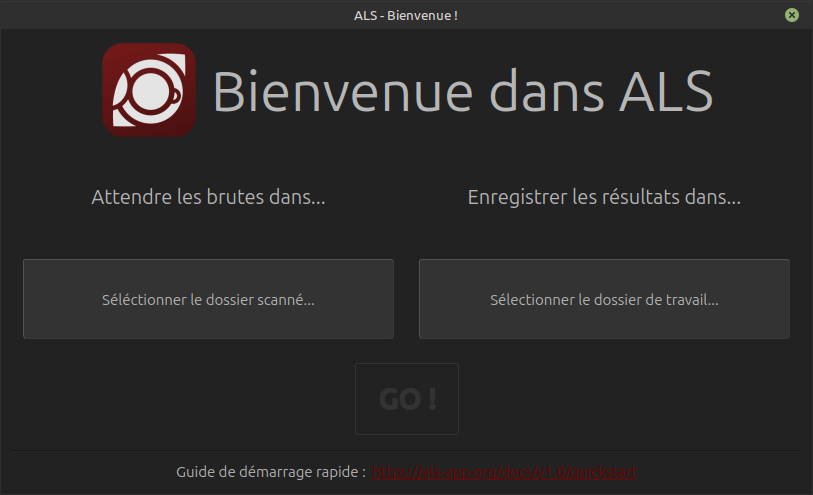
Écran de configuration personnalisée des dossiers
- 🖱️ Cliquez sur les deux boutons pour sélectionner le dossier scanné et le dossier de travail qu’ALS utilisera
ALS surveille également les sous-dossiers, donc si votre système d’acquisition organise les brutes dans des dossiers par date, nom de cible, type d’image ou selon d’autres critères similaires, sélectionnez leur dossier parent commun comme Dossier scanné d’ALS.
Vous pouvez sélectionner ou créer n’importe quel dossier sur votre système, mais nous recommandons d’utiliser des dossiers situés sur un disque rapide
- 🖱️ Une fois les deux dossiers définis, cliquez sur
GO !pour démarrer l’application
Votre toute première session
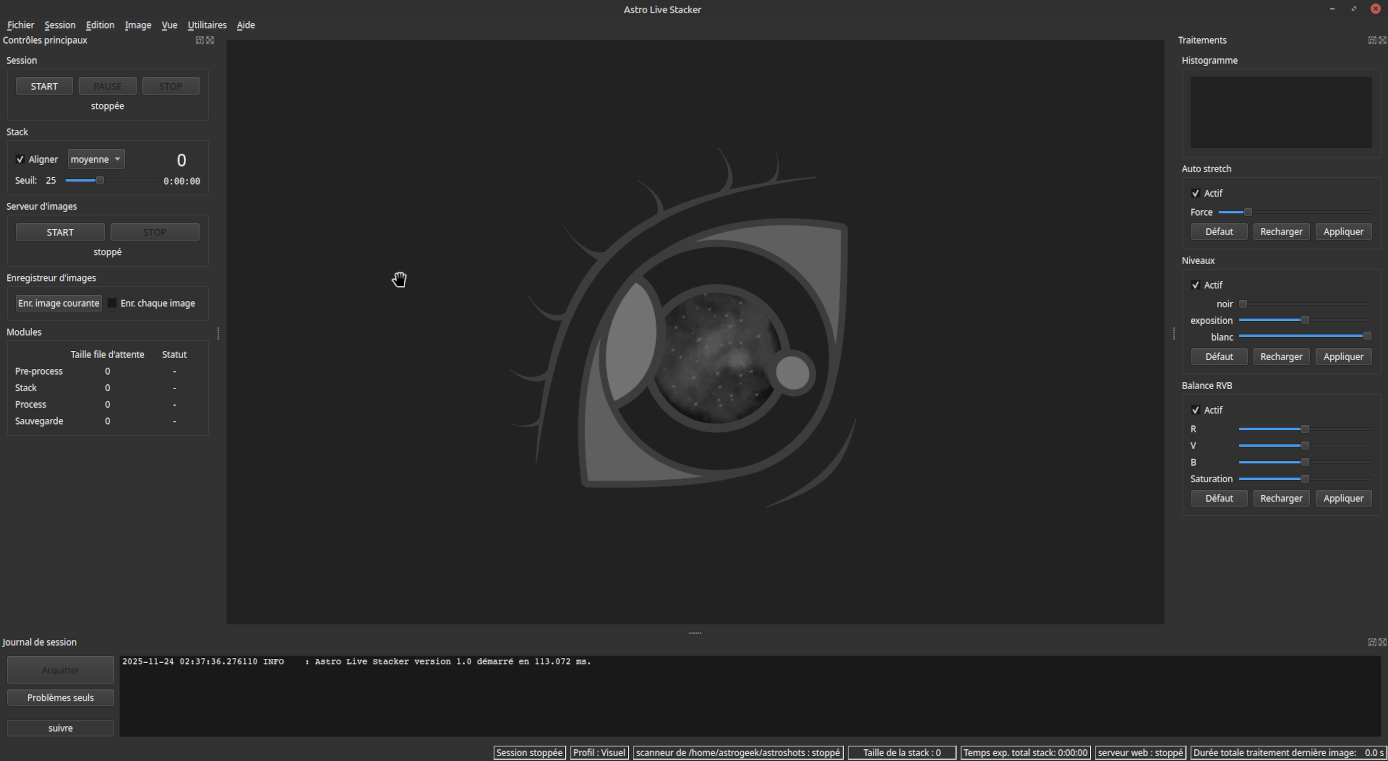
ALS prêt à démarrer sa toute première session
Démarrage de la session
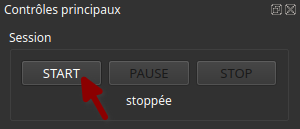
Le bouton de démarrage de session
🖱️ Cliquez sur START dans la section session en haut à gauche
ALS confirme le bon démarrage de la session :
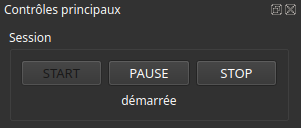
Le statut et les boutons de contrôle de la session sont mis à jour

Le journal de session affiche les derniers événements et la barre de statut est mise à jour
🎛️ Avant de démarrer vos acquisitions, assurez-vous que les nouvelles brutes seront enregistrées dans le Dossier scanné configuré dans ALS, ou l’un de ses sous-dossiers.
🎛️ Démarrez maintenant les acquisitions avec votre système habituel. ALS détecte et traite chaque nouvelle brute détectée.
À titre d’exemple, nous allons illustrer les sections suivantes avec une session sur Messier 27 : caméra ZWO ASI224MC, 200 poses de 4 sec.
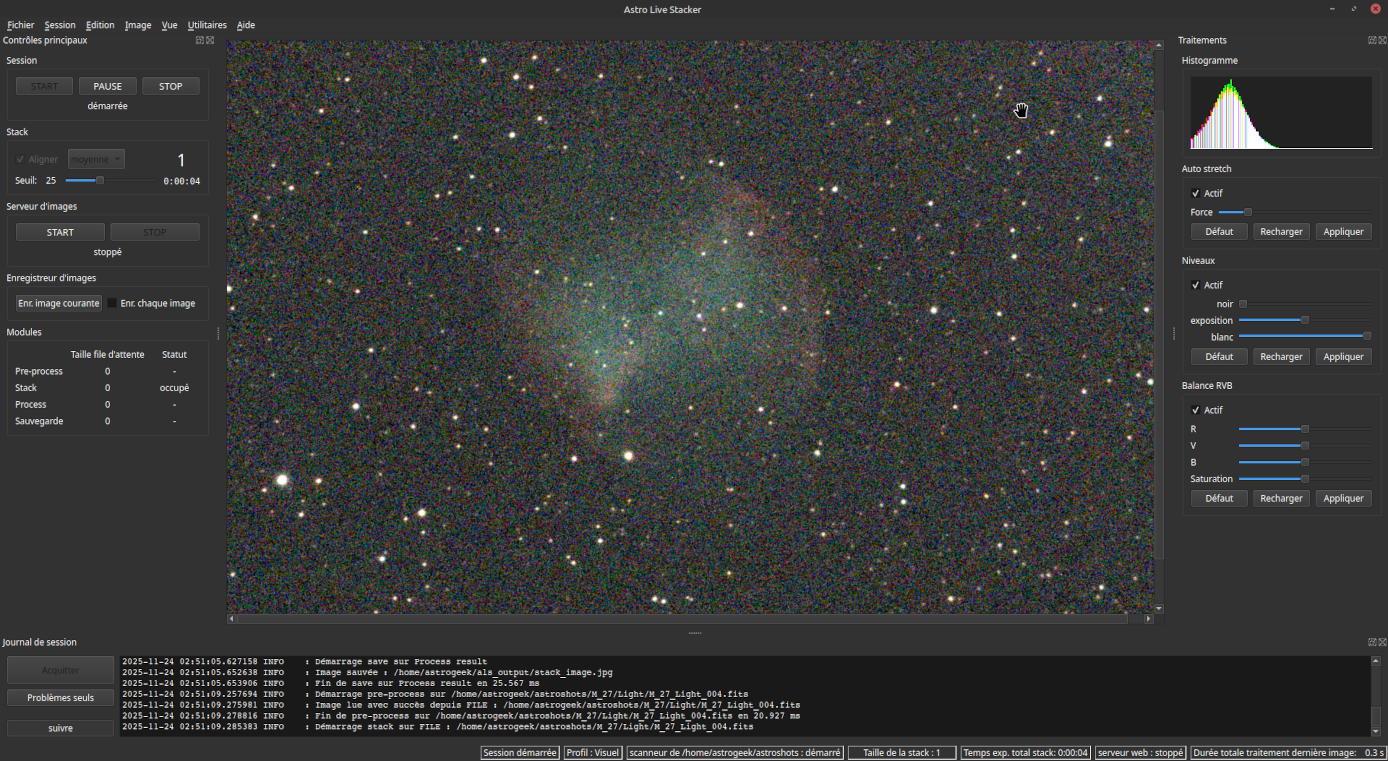
ALS après traitement de la 1ère image
Toutes les nouvelles brutes sont d’abord alignées sur cette référence puis empilées par moyenne avec toutes les brutes déjà traitées.
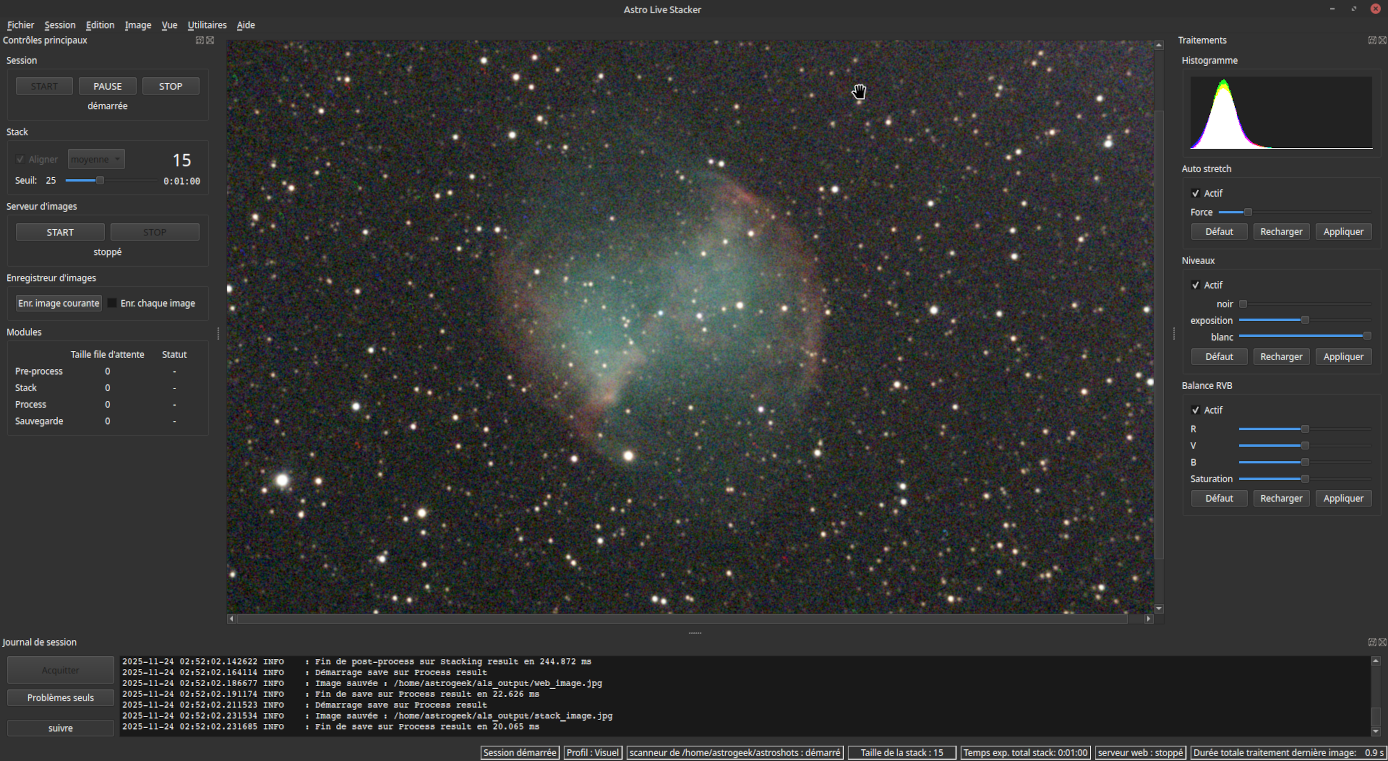
ALS après traitement de la 15ème image. Le contraste et le bruit s’améliorent
Après chaque alignement et empilement d’une nouvelle brute, ALS ajuste automatiquement la luminosité et la balance des couleurs avant d’afficher le résultat dans la zone centrale.
À mesure que vous empilez les brutes, vous verrez le résultat gagner en contraste et en détails. Et l’aspect granuleux du fond de ciel s’estompera petit à petit.
Partez à la découverte
Laissez ALS travailler sur les brutes qui continuent d’arriver et perdez-vous un peu dans la zone centrale :
- 🖱️ Zoomez en utilisant la molette de votre souris
- 🖱️ Naviguez dans l’image en la faisant glisser, comme avec tout autre logiciel de visualisation
- 🖱️ Réinitialisez le zoom en cliquant avec le bouton droit de la souris dans l’image
L’image dans la zone centrale est mise à jour instantanément après le traitement de chaque nouvelle brute, sans interrompre la navigation.
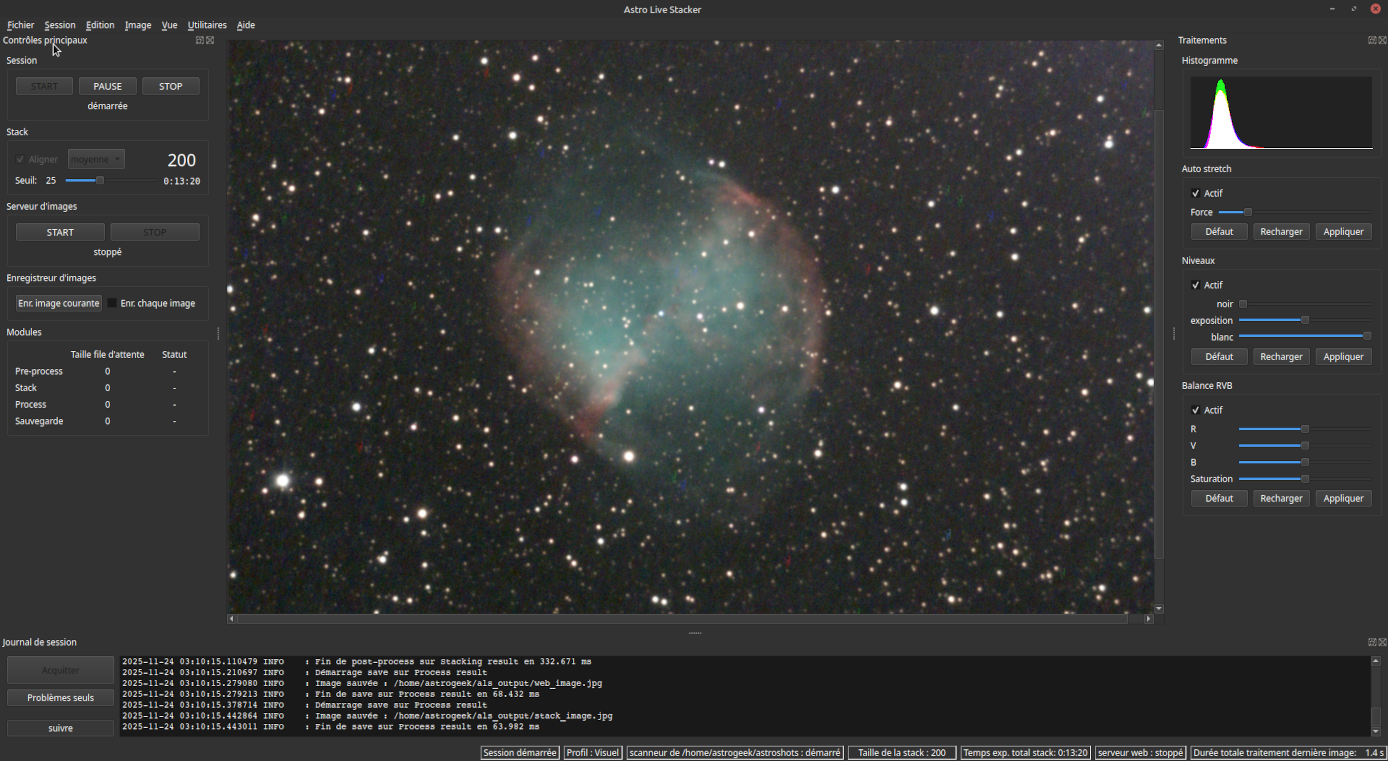
ALS après traitement de la 200ème image. Une belle image, détaillée et lissée
Ce guide de démarrage rapide ne couvre pas les autres fonctionnalités et réglages d’ALS. Toutefois, ALS a été conçu pour être très intuitif. N’hésitez pas à explorer et expérimenter les différents contrôles situés à droite de l’écran dans la section Traitements.
Arrêt de la session
Notre visite guidée express touche à sa fin, arrêtez la session en cours.
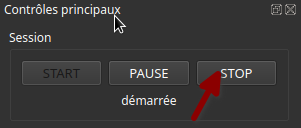
Le bouton d’arrêt de session
🖱️ Cliquez sur STOP dans la section session en haut à gauche. Une fenêtre de confirmation apparaît…
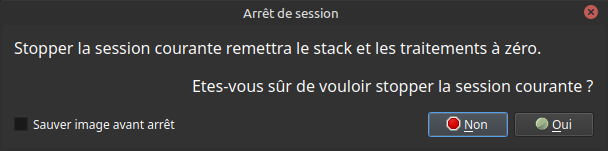
Fenêtre de confirmation d’arrêt de session
🖱️ Cliquez sur Oui
Vous retrouverez le résultat final de cette session dans le fichier nommé stack_image.jpg enregistré dans le dossier de travail
ℹ️ Systèmes Linux
Cette section s’adresse exclusivement aux utilisateurs d’ALS sous Linux, que ce soit sur PC ou Raspberry Pi
Création d'un lanceur système pour ALS
Cette étape optionnelle crée un lanceur dans le menu des applications de votre système, afin de démarrer ALS sans parcourir le dossier d’installation à chaque fois.
🖱️ Ouvrez le menu Utilitaires d’ALS et sélectionnez Créer lanceur. Un sélecteur de fichier apparaît.
-
🖱️ Naviguez vers le dossier où se trouve ALS
-
PC: Naviguez vers /home/astrogeek/Applications/ALS
-
Raspberry Pi: Naviguez vers /home/astrogeek/Applications/ALS/als-v1.0
-
-
🖱️ Sélectionnez l’exécutable
-
PC: Sélectionnez le fichier als-v1.0.run
-
Raspberry Pi: Sélectionnez le fichier als-v1.0
-
-
🖱️ Cliquez sur
Ouvrir
ALS vous confirme la bonne création du lanceur
ALS est maintenant accessible depuis votre menu système, dans la section Graphisme
Conclusion
ALS est maintenant correctement configuré et prêt à traiter vos brutes avec ses paramètres par défaut
Vous avez aussi terminé votre première session d’empilement et obtenu votre premier résultat.
Prochaine étape : plonger dans le guide utilisateur