Journal de session
Categories:
Introduction
A la fin de ce chapitre, vous saurez tout sur le système de gestion des messages au sein d’ALS.
Aperçu
Le Journal de session centralise la gestion des messages générés par ALS et se compose de deux parties principales :
- Vue du journal : liste les messages en temps réel.
- Boutons de contrôle : permettent de suivre, filtrer et gérer les entrées de journal.

Le panneau Journal de session
Le journal de session vous permet non seulement de suivre l’évolution de votre session, mais aussi de faciliter la
résolution des problèmes et l’analyse des performances.
Vue du journal
La Vue du journal affiche les messages chronologiquement, avec les plus récents en bas.
Chaque entrée inclut :
- Horodatage : L’heure à laquelle le message a été enregistré.
- Type : Le niveau d’importance du message : INFO, WARNING ou ERROR.
- Détail : Une description de l’événement.
Lorsqu’un événement imprévu survient pendant une session (par exemple : erreur dans le traitement des fichiers, échec de processus), celui-ci est consigné dans le journal sous forme de WARNING ou ERROR, selon sa gravité :
- WARNING : Problème pouvant sans doute être ignoré, sans impact significatif sur la session en cours.
- ERROR : Problème susceptible d’avoir un impact sur les résultats de la session.
Exemples de messages :
- INFO Image sauvegardée : web_image.jpg
- WARNING Impossible de stacker l’image […] L’image est ABANDONNEE
- ERROR Echec de sauvegarde image […]
Copie des messages
Un clic sur une ligne du journal copie automatiquement son contenu dans le presse-papier, facilitant son partage ou son analyse.
Boutons de contrôle
Le panneau Journal de session inclut plusieurs boutons pour gérer l’affichage et les alertes.
Acquitter
Le bouton Acquitter est accompagné d’un indicateur de nouveaux problèmes.
L’indicateur s’affiche sur le bouton lorsqu’un nouveau message de type WARNING ou ERROR est détecté. Ce système visuel vous aidera à remarquer rapidement les événements notables.
🖱️ Cliquez sur Acquitter pour signaler que vous avez pris connaissance des nouveaux problèmes. L’indicateur disparaît.
Problèmes seuls
Le bouton Problèmes seuls permet de filter l’affichage du journal pour ne montrer que les problèmes.
🖱️ Cliquez sur Problèmes seuls pour basculer l’état du filtre
ℹ️ Par défaut : OFF
Suivre
Le bouton Suivre garantit que le dernier message du journal reste toujours visible.
🖱️ Cliquez sur Suivre pour activer ou désactiver le défilement automatique vers le dernier message.
ℹ️ Par défaut : ON
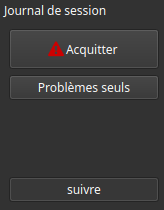
Les boutons du Journal de session
Conclusion
Vous savez maintenant comment rester informé tout au long de vos sessions.
Prochaine étape : Les précieux raccourcis clavier.