contrôles principaux
Categories:
Introduction
Au cours de ce chapitre, vous allez :
- vous familiariser avec les contrôles principaux d’ALS
- approfondir vos connaissances sur les fonctionnalités clés
Vue d’ensemble
Le poste de commande d’ALS est le panneau d’interface Contrôles principaux
Situé à gauche de l’interface d’ALS, il organise les contrôles et affichages les plus utilisés en sections :
-
Contrôles et statut de la session
-
Contrôles du stacking et informations sur la stack
-
Contrôles et statut du serveur d’images
-
Outils d’enregistrement d’images
-
Informations sur l’état d’utilisation des modules principaux
-
Notification lorsqu’une nouvelle version d’ALS est disponible
-
Indicateur de problèmes
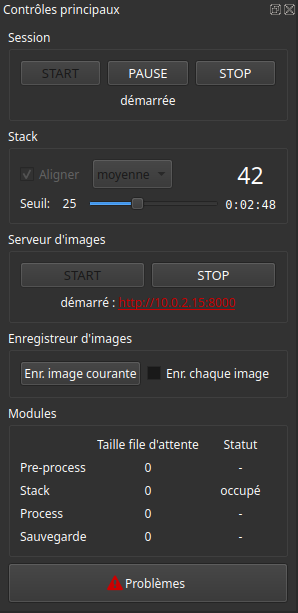
Le panneau des contrôles principaux
Session
La section session du panneau comprend 2 zones :
Contrôles de session
- R
ou 🖱️ cliquez
STARTpour :- démarrer une nouvelle session
- reprendre une session mise en pause
- R
ou 🖱️ cliquez
PAUSEpour mettre en pause une session démarrée. - X
ou 🖱️ cliquez
STOPpour arrêter une session démarrée.
Statut de la session
Enfin, Le statut de la session en cours
Dans cet exemple, la session est démarrée
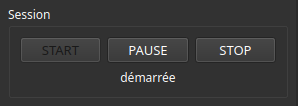
La section session
Stack
La section stack du panneau contrôle le module Stacker.
Alignement et mode d’empilement
-
A ou 🖱️ cochez
Alignerpour activer l’alignement des brutes -
Utilisez la liste déroulante pour définir le mode d’empilement à utiliser :
-
moyenneUtilisé pour le visuel assisté ou la surveillance d’une série d’acquisitions
⚙️ La valeur de chaque pixel de l’empilement généré est la valeur moyenne de ce pixel sur toutes les brutes de la stack.
ℹ️ Les valeurs aberrantes sont rejetées automatiquement dès que au moins 5 brutes sont présentes dans la stack et le profil Astrophoto est utilisé.
-
sommeUtilisé pour réaliser des filés d’étoiles ou des images circum-polaires
⚙️ La valeur de chaque pixel de l’empilement généré est la somme des valeurs de ce pixel sur toutes les brutes de la stack.
-
Correspondances minimales
L’alignement fonctionne en comparant chaque brute avec la référence d’alignement, à la recherche de groupes d’étoiles correspondants.
Les brutes de mauvaise qualité, présentant des étoiles trop peu nombreuses ou déformées, peuvent ne pas produire assez de correspondances pour être alignées de manière fiable.
Toute brute présentant moins de correspondances que le minimum configuré est abandonnée.
- 🖱️ Utilisez le curseur
Corresp. min.pour modifier le nombre minimal de correspondances requis.
Quand une brute est abandonnée :
-
L’image n’est pas ajoutée à la pile et le module Stacker se met en attente de la prochaine brute.
-
Un WARNING est ajouté au Journal de session. Il porte le texte ‘Alignment match count is lower than configured minimum’
-
Le bouton
Acquitterdu panneauJournal de sessionest activéSi le panneau
journal de sessionest caché, l’indicateur de problèmes apparaît dans la section Problèmes
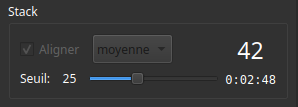
La section stack
💡
- Cherchez à régler le nombre minimal de correspondances le plus haut possible, sans provoquer d’abandons de brutes
- Réduire le nombre minimal de correspondances est utile sur les prises de vues à longue focale où les étoiles sont peu nombreuses
ℹ️
- L’alignement est activé à chaque démarrage d’ALS
- Le mode de stacking est réglé sur moyenne à chaque démarrage d’ALS
- Le nombre minimal de correspondances est global et sauvegardé en permanence
Informations sur la stack
À droite des contrôles d’alignement et des correspondances minimales, vous trouverez les informations sur la stack :
- le nombre de brutes actuellement dans la stack
- le cumul des temps d’expositions des brutes de la stack.
Dans cet exemple, nous avons empilé 42 brutes pour un total de 2 h 6 min.
Serveur d’images
La section Serveur d’images du panneau contrôle le module Server
Contrôles du serveur
- W
ou 🖱️ cliquez
STARTpour démarrer le serveur - W
ou 🖱️ cliquez
STOPpour arrêter le serveur
Informations sur le serveur
Sous les contrôles du serveur, vous trouverez l’affichage de son statut
Quand le serveur est démarré :
- l’URL construite à partir de l’adresse affichée et du port configurés dans les Préférences est ajoutée au statut
- Q bascule l’affichaque du QR code pour l’URL du serveur
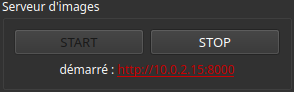
La section server
Enregistreur d’images
La section Enregistreur d’images du panneau permet de déclencher des enregistrements supplémentaires au fonctionnement par défaut du module Save
Contrôles d’enregristrement
- S
ou 🖱️ cliquez
Enr. image courantepour enregistrer le dernier résultat de traitement avec horodatage - F
ou 🖱️ cochez
Enr. chaque imagepour activer l’enregistrement de chaque prochain résultat de traitement avec horodatage
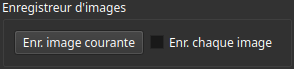
La section Enregistreur d’images
ℹ️ INFO
Enr. chaque image est désactivée au démarrage d’ALS.
Modules
La section Modules du panneau affiche les détails de chacun des modules principaux
- La taille de la file d’attente associée
- Le statut du module : Affiche occupé quand le module est en train de traiter une image
Mise à jour disponible
Quand Rechercher les mises à jour au démarrage est activé dans les
préférences générales, ALS recherche une nouvelle version disponible après son démarrage.
Si une nouvelle version est disponible, le label ALS version est disponible apparaît sous la section Modules,
où version est le numéro de la version disponible.
Problèmes
Quand un nouveau problème a été détecté et que le Journal de session est caché, le bouton Problèmes
apparaît dans cette section.
L
ou 🖱️ cliquez Problèmes pour afficher le Journal de session et consulter
les nouveaux problèmes détectés.
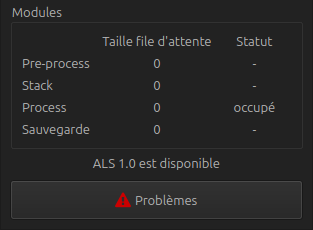
Modules, mise à jour disponible et problèmes
Conclusion
Les contrôles principaux d’ALS n’ont plus de secret pour vous !
Prochaine étape : Le panneau Traitements